Ubah Tampilan Dokumen Anda: Panduan Lengkap Mengubah Warna Garis di Microsoft Word
Microsoft Word adalah alat pengolah kata yang sangat kuat dan fleksibel, memungkinkan pengguna untuk tidak hanya menyusun teks dengan rapi tetapi juga untuk mempercantik tampilannya dengan berbagai elemen visual. Salah satu elemen yang seringkali digunakan untuk mempertegas struktur, memisahkan bagian, atau sekadar menambah estetika adalah garis. Baik itu garis horizontal tunggal, garis tabel, garis batas halaman, atau bahkan garis yang digambar secara manual, kemampuan untuk mengubah warnanya dapat memberikan dampak visual yang signifikan pada dokumen Anda.
Artikel ini akan memandu Anda langkah demi langkah untuk mengubah warna berbagai jenis garis di Microsoft Word. Kami akan menjelajahi opsi yang tersedia, tips untuk memilih warna yang tepat, dan cara mengaplikasikannya agar dokumen Anda terlihat profesional dan menarik.
Mengapa Mengubah Warna Garis Penting?
Sebelum masuk ke teknisnya, mari kita pahami mengapa mengubah warna garis di Word bisa menjadi keputusan yang bijak:
- Estetika dan Desain: Warna garis dapat sangat memengaruhi persepsi visual dokumen. Garis dengan warna yang kontras dapat menonjolkan bagian tertentu, sementara warna yang lebih lembut dapat memberikan nuansa yang lebih halus.
- Konsistensi Merek: Bagi perusahaan atau individu yang memiliki panduan merek (brand guidelines), menggunakan warna garis yang sesuai dengan palet merek dapat memperkuat identitas visual.
- Aksesibilitas: Dalam beberapa kasus, mengubah warna garis dapat membantu meningkatkan keterbacaan bagi pembaca dengan gangguan penglihatan, terutama jika warna asli terlalu terang atau terlalu redup terhadap latar belakang.
- Penekanan Informasi: Garis berwarna dapat digunakan untuk membedakan berbagai jenis informasi, misalnya, garis merah untuk peringatan atau garis biru untuk tautan.
- Kreativitas: Word menawarkan berbagai macam warna. Mengubah warna garis adalah cara sederhana untuk mengekspresikan kreativitas dan membuat dokumen Anda unik.
Jenis-jenis Garis di Microsoft Word dan Cara Mengubah Warnanya
Microsoft Word menyediakan beberapa cara untuk menyisipkan dan memformat garis. Mari kita bedah satu per satu:
1. Garis Horizontal Otomatis (Borders)
Ini adalah garis yang paling umum ditemui, seringkali muncul secara otomatis saat Anda mengetik tiga garis berturut-turut (seperti --- atau ===) dan menekan Enter. Garis ini sebenarnya adalah jenis border paragraf.
Cara Mengubah Warna Garis Horizontal Otomatis:
- Pilih Paragraf yang Memiliki Garis: Klik di mana saja di dalam paragraf yang memiliki garis horizontal otomatis.
- Buka Kotak Dialog Borders and Shading:
- Masuk ke tab Home.
- Di grup Paragraph, klik panah kecil di sebelah tombol Borders (biasanya ikon kotak dengan garis).
- Pilih Borders and Shading….
- Pilih Tab Borders: Di kotak dialog "Borders and Shading", pastikan Anda berada di tab Borders.
- Ubah Pengaturan Garis:
- Di bagian Setting, pilih gaya garis yang Anda inginkan (misalnya, "All" jika Anda ingin menerapkan ke seluruh paragraf, atau "Bottom" jika Anda hanya ingin mengubah garis bawah).
- Di bagian Style, pilih jenis garis (misalnya, garis solid, garis putus-putus, dll.).
- Di bagian Color, ini adalah bagian kuncinya. Klik pada dropdown menu Color.
- Anda akan melihat pilihan warna standar yang tersedia. Pilih salah satu warna yang Anda inginkan.
- Jika warna yang Anda inginkan tidak ada, klik More Colors… untuk membuka palet warna yang lebih luas. Di sini Anda bisa memilih warna dari tab "Standard" atau membuat warna kustom di tab "Custom".
- Di bagian Width, Anda bisa mengatur ketebalan garis jika diperlukan.
- Terapkan Perubahan: Klik OK.
Tips Tambahan untuk Garis Horizontal Otomatis:
- Jika Anda ingin menghilangkan garis ini, cukup ulangi langkah-langkah di atas dan pada bagian Setting, pilih None.
- Perlu diingat bahwa garis ini terikat pada paragraf. Jika Anda menyalin paragraf tersebut, garisnya juga akan ikut terbawa.
2. Garis Tabel (Table Borders)
Saat Anda membuat tabel di Word, setiap sel dipisahkan oleh garis. Mengubah warna garis tabel dapat membuat tabel Anda terlihat lebih modern atau sesuai dengan desain dokumen.
Cara Mengubah Warna Garis Tabel:
- Pilih Sel atau Tabel yang Ingin Diubah:
- Untuk mengubah warna garis di seluruh tabel, klik ikon Table Move Handle (ikon kotak dengan empat panah di sudut kiri atas tabel).
- Untuk mengubah warna garis di bagian tertentu, pilih sel, baris, atau kolom yang diinginkan.
- Buka Kotak Dialog Borders and Shading:
- Setelah memilih tabel atau bagian tabel, akan muncul dua tab baru di ribbon: Table Design (atau Design pada versi Word yang lebih lama) dan Layout.
- Masuk ke tab Table Design.
- Di grup Borders, klik panah kecil di sebelah tombol Borders.
- Pilih Borders and Shading….
- Ubah Pengaturan Garis Tabel:
- Di kotak dialog "Borders and Shading", pastikan Anda berada di tab Borders.
- Penting: Di bagian Apply to, pastikan pilihan Anda sesuai dengan apa yang Anda pilih di langkah 1 (misalnya, "Table", "Cell", "Row", atau "Column").
- Di bagian Setting, Anda bisa memilih gaya keseluruhan (misalnya, "All" untuk semua garis, "Grid" untuk garis luar dan dalam, "Box" untuk garis luar saja).
- Di bagian Style, pilih jenis garis.
- Di bagian Color, klik dropdown menu dan pilih warna yang Anda inginkan. Seperti sebelumnya, Anda bisa memilih dari warna standar atau menggunakan More Colors….
- Di bagian Width, atur ketebalan garis.
- Terapkan Perubahan: Klik OK.
Tips Tambahan untuk Garis Tabel:
- Anda dapat menerapkan warna yang berbeda untuk garis luar dan garis dalam tabel secara terpisah. Pilih opsi yang sesuai di bagian Setting dan kemudian atur warna.
- Jika Anda ingin garis tertentu hilang, pilih None di bagian Setting sebelum menekan OK.
3. Garis Batas Halaman (Page Borders)
Garis batas halaman memberikan bingkai visual pada seluruh dokumen Anda. Mengubah warnanya bisa memberikan sentuhan personal atau profesional.
Cara Mengubah Warna Garis Batas Halaman:
- Buka Kotak Dialog Borders and Shading:
- Masuk ke tab Design.
- Di grup Page Background, klik tombol Page Borders.
- Pilih Tab Page Border: Di kotak dialog "Borders and Shading", klik tab Page Border.
- Ubah Pengaturan Garis Batas Halaman:
- Di bagian Setting, pilih gaya yang diinginkan (misalnya, "Box", "Shadow", "3-D", atau "Art" untuk menggunakan gambar sebagai border).
- Di bagian Style, pilih jenis garis.
- Di bagian Color, klik dropdown menu dan pilih warna yang Anda inginkan.
- Di bagian Width, atur ketebalan garis.
- Jika Anda memilih gaya "Art", Anda akan melihat daftar gambar-gambar dekoratif yang bisa digunakan sebagai border. Warna pada opsi ini biasanya sudah ditentukan oleh gambar tersebut, tetapi beberapa gambar mungkin memungkinkan penyesuaian warna.
- Tentukan Cakupan Penerapan:
- Di bagian Apply to, pilih apakah Anda ingin menerapkan border ke seluruh dokumen ("Whole document") atau hanya ke bagian tertentu ("This section – First page only", "This section – All other pages", atau "This section – First & only").
- Terapkan Perubahan: Klik OK.
Tips Tambahan untuk Garis Batas Halaman:
- Untuk menghilangkan garis batas halaman, pilih None di bagian Setting pada tab Page Border.
- Pastikan untuk memeriksa pratinjau di kotak dialog untuk melihat bagaimana border akan terlihat sebelum Anda menerapkannya.
4. Garis yang Digambar Manual (Shapes)
Microsoft Word memungkinkan Anda menggambar berbagai bentuk, termasuk garis lurus, panah, dan garis bebas. Anda memiliki kontrol penuh atas warna garis-garis ini.
Cara Mengubah Warna Garis yang Digambar Manual:
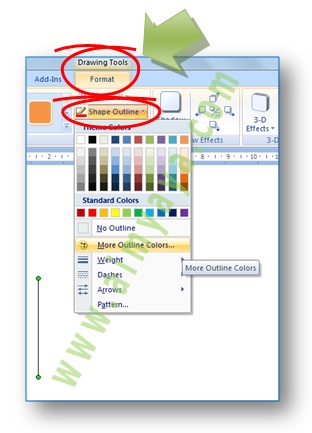
- Pilih Garis (Shape): Klik pada garis yang telah Anda gambar. Anda akan melihat "handles" (titik-titik kecil) di sekelilingnya, menandakan bahwa garis tersebut terpilih.
- Akses Opsi Formatting:
- Setelah garis terpilih, tab Shape Format (atau Format pada versi Word yang lebih lama) akan muncul di ribbon.
- Di grup Shape Styles, Anda akan menemukan tombol-tombol untuk memformat garis.
- Ubah Warna Garis:
- Klik tombol Shape Outline (biasanya ikon pensil atau garis).
- Dari dropdown menu yang muncul:
- Pilih warna dari palet warna yang tersedia.
- Klik More Outline Colors… untuk membuka palet warna yang lebih luas, mirip dengan yang ada di kotak dialog Borders and Shading.
- Jika Anda menggunakan Theme Colors, warna akan berubah secara otomatis jika Anda mengganti tema dokumen.
- Sesuaikan Ketebalan dan Gaya Garis (Opsional):
- Masih di bawah Shape Outline, Anda bisa memilih Weight untuk mengatur ketebalan garis.
- Anda juga bisa memilih Dashes untuk mengubah gaya garis (solid, putus-putus, titik-titik, dll.).
Tips Tambahan untuk Garis yang Digambar Manual:
- Jika Anda ingin garis menjadi transparan (tidak terlihat), pilih No Outline dari menu Shape Outline.
- Anda bisa menggambar garis secara manual dengan pergi ke tab Insert > Shapes, lalu pilih alat garis yang diinginkan.
Memilih Warna yang Tepat: Pertimbangan Desain
Memilih warna yang tepat untuk garis Anda bukanlah sekadar masalah preferensi. Pertimbangkan hal-hal berikut:
- Kontras: Pastikan warna garis memiliki kontras yang cukup dengan latar belakang (biasanya putih) agar mudah dibaca. Garis yang terlalu mirip dengan latar belakang akan sulit dilihat.
- Psikologi Warna: Setiap warna memiliki makna dan asosiasi emosional.
- Biru: Kepercayaan, stabilitas, ketenangan.
- Hijau: Pertumbuhan, alam, kesegaran.
- Merah: Peringatan, energi, gairah.
- Kuning: Optimisme, kehangatan, perhatian.
- Hitam/Abu-abu: Formalitas, netralitas, elegan.
- Tujuan Dokumen: Dokumen formal (laporan bisnis, skripsi) mungkin lebih cocok dengan warna netral seperti hitam, abu-abu, atau biru tua. Dokumen kreatif atau materi pemasaran bisa lebih berani dengan warna-warna cerah.
- Konsistensi: Jika Anda menggunakan warna garis di beberapa bagian dokumen, pastikan warnanya konsisten.
- Aksesibilitas: Ingatlah tentang pembaca dengan keterbatasan penglihatan. Warna yang terlalu terang atau kombinasi warna yang buruk bisa menjadi masalah.
Kesimpulan
Mengubah warna garis di Microsoft Word adalah salah satu cara termudah namun paling efektif untuk meningkatkan tampilan dan nuansa dokumen Anda. Dengan memahami berbagai jenis garis yang tersedia dan cara memformatnya, Anda dapat membuat dokumen yang tidak hanya informatif tetapi juga menarik secara visual. Baik Anda seorang pelajar, profesional, atau desainer, penguasaan fitur ini akan membuka lebih banyak kemungkinan kreatif dalam pengolahan kata Anda.
Jadi, jangan ragu untuk bereksperimen dengan berbagai warna dan gaya. Gunakan panduan ini sebagai titik awal, dan biarkan kreativitas Anda mengalir untuk menghasilkan dokumen yang menonjol!