Hidupkan Dokumen Anda: Panduan Lengkap Mengubah Warna Font Berwarna-warni di Microsoft Word
Microsoft Word, sebuah alat yang tak ternilai dalam dunia pengolahan kata, menawarkan fleksibilitas luar biasa untuk mendesain dan memformat dokumen Anda. Salah satu cara paling efektif untuk menarik perhatian pembaca dan menyoroti informasi penting adalah dengan menggunakan warna font. Namun, banyak pengguna masih terpaku pada pilihan warna hitam atau biru standar. Tahukah Anda bahwa Anda dapat menghadirkan spektrum warna pelangi ke dalam dokumen Word Anda, bahkan dengan variasi warna yang lebih kompleks?
Artikel ini akan membawa Anda dalam perjalanan mendalam untuk menguasai seni mengubah warna font di Microsoft Word, mulai dari penyesuaian warna tunggal yang sederhana hingga teknik canggih untuk menciptakan gradien warna yang memukau. Bersiaplah untuk menghidupkan dokumen Anda dan membuatnya tampil menonjol dari keramaian!
Dasar-Dasar Mengubah Warna Font di Word: Memulai Perjalanan Anda
Sebelum kita menyelami teknik yang lebih canggih, mari kita kuasai dasar-dasarnya. Mengubah warna font tunggal di Word adalah proses yang lugas.
Langkah 1: Pilih Teks yang Ingin Anda Ubah Warnanya
Ini adalah langkah krusial. Gunakan kursor mouse Anda untuk menyorot (memblokir) kata, frasa, atau paragraf yang warnanya ingin Anda ubah. Semakin tepat Anda memilih, semakin presisi hasil akhirnya.
Langkah 2: Akses Opsi Warna Font
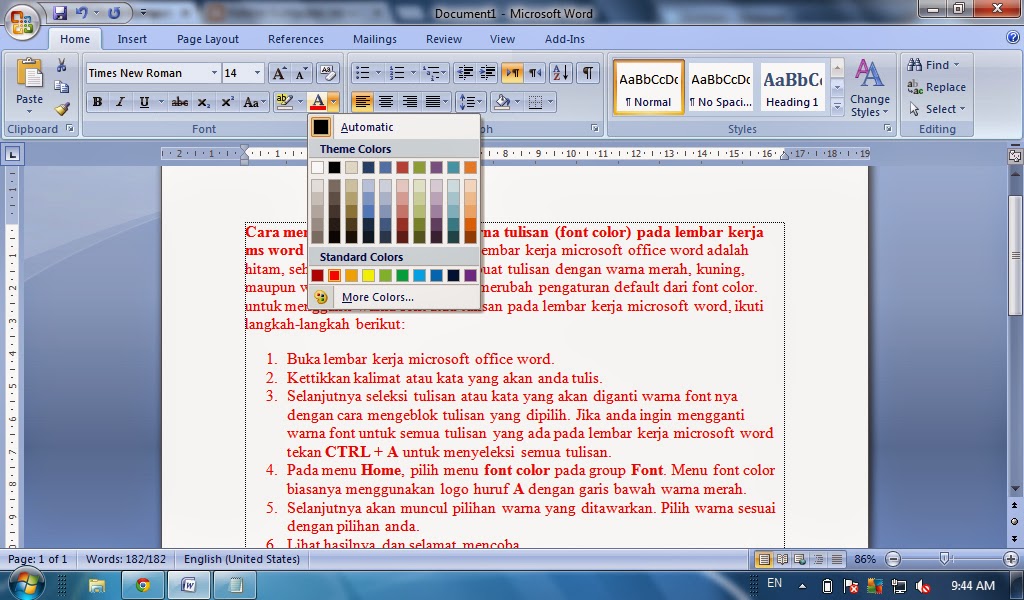
Setelah teks dipilih, Anda akan menemukan opsi warna font di pita (ribbon) Word. Cara termudah untuk mengaksesnya adalah melalui tab Beranda (Home). Di grup Font, Anda akan melihat ikon huruf ‘A’ dengan garis warna di bawahnya. Ini adalah tombol Warna Font (Font Color).
Langkah 3: Pilih Warna dari Palet yang Tersedia
Klik panah kecil di sebelah tombol Warna Font. Ini akan membuka menu drop-down yang menampilkan palet warna standar. Anda dapat memilih salah satu warna yang sudah tersedia di sana. Warna yang Anda pilih akan langsung diterapkan pada teks yang telah Anda sorot.
Tips Cepat:
- Warna Tema (Theme Colors): Warna-warna ini dirancang untuk berkoordinasi dengan tema dokumen Anda secara keseluruhan, memberikan tampilan yang harmonis.
- Warna Standar (Standard Colors): Ini adalah pilihan warna-warna umum yang selalu tersedia.
- Warna Terbaru (Recent Colors): Word akan mengingat warna-warna yang baru saja Anda gunakan, memudahkan Anda untuk kembali ke warna favorit.
Menyelami Lebih Dalam: Pilihan Warna yang Lebih Kaya dan Kustomisasi
Palet warna standar memang berguna, tetapi bagaimana jika Anda membutuhkan warna yang lebih spesifik atau nuansa yang unik? Word memiliki solusi untuk itu.
Langkah 4: Akses Pilihan Warna yang Lebih Lanjut (More Colors)
Di bagian bawah menu drop-down Warna Font, Anda akan menemukan opsi Warna Lainnya… (More Colors…). Klik opsi ini untuk membuka jendela dialog Warna (Colors) yang lebih komprehensif.
Langkah 5: Menjelajahi Tab Standar dan Kustom
Di jendela Warna (Colors), Anda akan menemukan dua tab utama:
- Standar (Standard): Tab ini menawarkan palet warna yang lebih luas daripada yang ditampilkan di menu drop-down. Anda bisa menggulir dan menemukan berbagai nuansa yang mungkin belum pernah Anda lihat sebelumnya.
- Kustom (Custom): Ini adalah area di mana kreativitas Anda benar-benar dapat bersinar. Di tab Kustom (Custom), Anda memiliki kontrol penuh atas warna. Anda dapat:
- Memilih dari Kotak Warna (Color Mixer): Anda akan melihat kotak warna besar yang dapat Anda klik untuk memilih warna yang diinginkan.
- Mengatur Nilai RGB (Red, Green, Blue): Jika Anda mengetahui nilai RGB spesifik dari warna yang Anda inginkan (misalnya, dari desain web atau identitas merek), Anda dapat memasukkannya secara manual di sini. Nilai berkisar dari 0 hingga 255.
- Mengatur Nilai HSL (Hue, Saturation, Lightness): Opsi ini juga memungkinkan Anda menyetel warna berdasarkan nuansa (hue), kejenuhan (saturation), dan kecerahan (lightness).
- Menggunakan Pipet (Eyedropper – jika tersedia dalam versi Word tertentu atau melalui add-in): Beberapa versi Word atau add-in pihak ketiga memungkinkan Anda menggunakan pipet untuk mengambil warna langsung dari gambar atau elemen lain di layar Anda.
Setelah Anda menemukan warna yang sempurna di tab Kustom (Custom), klik OK. Warna tersebut akan diterapkan pada teks yang dipilih.
Tips Tambahan untuk Kustomisasi:
- Konsistensi Merek: Jika Anda bekerja untuk perusahaan, gunakan nilai RGB atau HSL yang sesuai dengan panduan merek mereka untuk memastikan konsistensi.
- Kontras yang Baik: Saat memilih warna, selalu pertimbangkan kontrasnya dengan latar belakang dokumen Anda untuk memastikan keterbacaan yang optimal.
Menghadirkan Gradien Warna yang Memukau: Teknik Lanjutan
Sekarang, mari kita tingkatkan permainan Anda ke level berikutnya dengan menciptakan efek gradien warna yang dinamis pada teks Anda. Ini adalah cara yang luar biasa untuk membuat judul, kutipan, atau kata-kata penting lainnya benar-benar menonjol.
Penting: Efek gradien warna pada teks bukanlah fitur bawaan langsung di semua versi Word seperti mengubah warna solid. Namun, Anda dapat mencapainya dengan memanfaatkan fitur WordArt atau dengan menggunakan teknik Shape Fill yang sedikit dimodifikasi.
Metode 1: Menggunakan WordArt untuk Gradien Teks
WordArt adalah cara paling umum dan efektif untuk membuat teks bergaya artistik, termasuk gradien.
Langkah 1: Masukkan Objek WordArt
- Pergi ke tab Sisipkan (Insert).
- Di grup Teks (Text), klik WordArt.
- Pilih salah satu gaya WordArt yang tersedia. Anda dapat memilih gaya yang terlihat polos terlebih dahulu, karena kita akan mengubahnya.
Langkah 2: Ketik Teks Anda
Setelah Anda memilih gaya WordArt, sebuah kotak teks akan muncul. Ketikkan teks yang ingin Anda beri gradien di dalamnya.
Langkah 3: Terapkan Gradien Menggunakan Opsi WordArt
- Klik pada objek WordArt yang baru saja Anda buat untuk memilihnya.
- Perhatikan bahwa tab baru akan muncul di pita, biasanya bernama Alat Gambar (Drawing Tools) atau Format. Klik tab ini.
- Di grup Gaya Teks (WordArt Styles), cari tombol Isian Teks (Text Fill) (seringkali berupa ikon huruf ‘A’ dengan warna isian di bawahnya).
- Klik panah di sebelah Isian Teks (Text Fill).
- Pilih Gradien (Gradient).
- Anda akan melihat beberapa opsi gradien siap pakai. Pilih salah satu yang mendekati apa yang Anda inginkan, atau pilih Gradien Lainnya… (More Gradients…) untuk kustomisasi lebih lanjut.
Langkah 4: Kustomisasi Gradien Anda (Jika Memilih "Gradien Lainnya…")
Jika Anda memilih Gradien Lainnya… (More Gradients…), sebuah jendela dialog Format Bentuk (Format Shape) atau Format Objek Gambar (Format Drawing Object) akan terbuka, dengan fokus pada opsi Isian Teks (Text Fill).
- Pilih Jenis Gradien (Gradient Fill):
- Linear: Gradien mengalir dalam garis lurus.
- Radial: Gradien memancar dari titik pusat.
- Persegi (Rectangular): Gradien memancar dari garis persegi.
- Jalur (Path): Gradien mengikuti bentuk jalur teks.
- Arah (Direction): Pilih arah aliran gradien (misalnya, kiri ke kanan, atas ke bawah, sudut).
- Titik Gradien (Gradient Stops): Ini adalah elemen kunci. Anda dapat menambahkan, menghapus, dan menyesuaikan posisi serta warna dari beberapa titik gradien.
- Menambah Titik: Klik pada bilah gradien di mana Anda ingin menambahkan titik baru.
- Mengubah Warna Titik: Pilih titik gradien, lalu gunakan opsi Warna (Color) di bawahnya untuk memilih warna yang Anda inginkan untuk titik tersebut. Anda dapat menggunakan warna dari palet standar, atau memilih warna kustom seperti yang dijelaskan sebelumnya.
- Mengatur Posisi Titik: Geser titik gradien ke kiri atau kanan untuk menentukan seberapa jauh warna tertentu akan terbentang dalam gradien.
- Menghapus Titik: Pilih titik gradien yang tidak diinginkan dan klik tombol hapus (seringkali ikon ‘x’ atau hapus).
- Transparansi dan Kecerahan: Anda juga dapat mengatur transparansi dan kecerahan dari setiap titik gradien.
Contoh Efek Gradien yang Populer:
- Pelangi: Gunakan beberapa titik gradien dengan warna-warna pelangi berurutan (merah, oranye, kuning, hijau, biru, nila, ungu).
- Emas/Perak: Gunakan nuansa kuning dan cokelat muda untuk efek emas, atau abu-abu dan putih untuk efek perak.
- Gradien Dua Warna: Paling sederhana, gunakan dua warna yang saling melengkapi.
Setelah selesai mengonfigurasi gradien Anda, tutup jendela Format Bentuk (Format Shape). Teks WordArt Anda sekarang akan menampilkan efek gradien yang indah.
Tips Menggunakan WordArt:
- Ukuran dan Posisi: Anda dapat mengubah ukuran objek WordArt dengan menyeret pegangan di sudut-sudutnya dan memindahkannya ke mana saja di halaman.
- Gaya Outline: Di tab Format Alat Gambar (Drawing Tools Format), Anda juga dapat memformat garis luar (outline) dari WordArt Anda, termasuk warnanya, ketebalannya, dan gayanya.
- Mengubah Gaya WordArt yang Ada: Jika Anda memiliki teks biasa yang ingin diubah menjadi WordArt, Anda dapat mengkliknya, lalu pergi ke tab Format Alat Gambar (Drawing Tools Format) dan memilih opsi Isian Teks (Text Fill) dari sana.
Metode 2: Menggunakan Bentuk (Shape) dan Kotak Teks (Text Box) (Sedikit Lebih Rumit)
Metode ini melibatkan penempatan kotak teks di atas bentuk yang diisi gradien. Ini bisa berguna jika Anda ingin gradien menutupi seluruh area bentuk, bukan hanya teks itu sendiri, dan kemudian menempatkan teks di atasnya.
Langkah 1: Sisipkan Bentuk
- Pergi ke tab Sisipkan (Insert).
- Di grup Ilustrasi (Illustrations), klik Bentuk (Shapes).
- Pilih bentuk yang Anda inginkan (misalnya, persegi panjang, lingkaran).
- Gambar bentuk di halaman Anda.
Langkah 2: Isi Bentuk dengan Gradien
- Klik pada bentuk yang baru saja Anda buat untuk memilihnya.
- Tab Alat Gambar (Drawing Tools) atau Format akan muncul.
- Di grup Gaya Bentuk (Shape Styles), klik Isian Bentuk (Shape Fill).
- Pilih Gradien (Gradient).
- Pilih gradien yang diinginkan atau pilih Gradien Lainnya… (More Gradients…).
- Di jendela Format Bentuk (Format Shape), konfigurasikan gradien Anda seperti yang dijelaskan di Metode 1 (Jenis Gradien, Arah, Titik Gradien).
Langkah 3: Sisipkan Kotak Teks di Atas Bentuk
- Pergi ke tab Sisipkan (Insert).
- Di grup Teks (Text), klik Kotak Teks (Text Box).
- Pilih Gambar Kotak Teks (Draw Text Box).
- Gambar kotak teks di atas bentuk yang berisi gradien.
Langkah 4: Ketik Teks dan Atur Warnanya
- Ketikkan teks Anda di dalam kotak teks.
- Pilih teks tersebut.
- Gunakan opsi Warna Font (Font Color) di tab Beranda (Home) untuk mengatur warna teks. Penting untuk memilih warna yang kontras dengan gradien di bawahnya agar teks tetap mudah dibaca.
Langkah 5: Hilangkan Garis Luar Kotak Teks
- Klik pada kotak teks untuk memilihnya.
- Di tab Alat Gambar (Drawing Tools) Format, klik Garis Luar Bentuk (Shape Outline).
- Pilih Tanpa Garis Luar (No Outline).
Keuntungan Metode Bentuk:
- Memberikan kontrol yang lebih besar atas area gradien.
- Dapat digunakan untuk membuat latar belakang gradien yang menarik untuk teks.
Kekurangan Metode Bentuk:
- Membutuhkan lebih banyak langkah dan penyesuaian posisi.
- Teks tidak secara inheren terintegrasi dengan gradien seperti pada WordArt.
Kapan Menggunakan Font Berwarna-warni?
Meskipun font berwarna-warni dapat membuat dokumen Anda lebih menarik, penting untuk menggunakannya dengan bijak. Berikut adalah beberapa panduan:
- Judul dan Sub Sangat efektif untuk menarik perhatian ke bagian-bagian penting dokumen.
- Kata Kunci atau Istilah Penting: Gunakan warna untuk menyoroti istilah teknis, nama, atau konsep kunci yang ingin Anda pastikan pembaca perhatikan.
- Kutipan: Memberikan tampilan visual yang berbeda untuk kutipan.
- Elemen Desain: Dalam dokumen yang lebih kreatif atau pemasaran, warna-warna cerah dapat digunakan untuk tujuan estetika.
- Hindari Penggunaan Berlebihan: Terlalu banyak warna yang berbeda atau warna yang terlalu mencolok dapat membuat dokumen terlihat berantakan dan sulit dibaca.
- Pertimbangkan Audiens: Apakah audiens Anda akan menghargai gaya yang lebih dinamis, atau mereka lebih suka tampilan yang lebih tradisional dan formal?
- Aksesibilitas: Pastikan ada kontras yang cukup antara warna font dan latar belakang agar dokumen dapat dibaca oleh orang-orang dengan gangguan penglihatan. Uji coba dengan membaca teks Anda dengan latar belakang yang berbeda.
Kesimpulan: Berani Bereksperimen dan Biarkan Kreativitas Anda Mengalir
Mengubah warna font di Microsoft Word lebih dari sekadar memilih warna dari palet. Ini adalah kesempatan untuk menambahkan kepribadian, menyorot informasi penting, dan membuat dokumen Anda lebih menarik secara visual. Mulai dari penyesuaian warna sederhana hingga penciptaan gradien yang memukau dengan WordArt, Anda memiliki kekuatan untuk menghidupkan setiap kata.
Ingatlah untuk selalu memprioritaskan keterbacaan dan tujuan dokumen Anda. Dengan sedikit latihan dan keberanian untuk bereksperimen, Anda akan segera menemukan cara-cara baru dan menarik untuk menggunakan warna font guna meningkatkan kualitas dan dampak dari setiap dokumen yang Anda buat. Jadi, buka Microsoft Word Anda, pilih teks Anda, dan biarkan dunia warna menghiasi halaman Anda!