Ubah Suasana Dokumen Anda: Panduan Lengkap Mengubah Warna Halaman di Microsoft Word 2016
Microsoft Word 2016 adalah alat yang sangat kuat untuk membuat dokumen profesional, mulai dari laporan bisnis yang formal hingga esai akademik yang ringkas, bahkan buletin yang menarik secara visual. Salah satu cara paling sederhana namun efektif untuk meningkatkan tampilan dan nuansa dokumen Anda, serta membuatnya lebih personal atau sesuai dengan tema tertentu, adalah dengan mengubah warna halaman.
Fitur ini tidak hanya menambah sentuhan estetika, tetapi juga dapat digunakan untuk tujuan praktis. Misalnya, warna halaman yang berbeda dapat membantu membedakan bagian-bagian dokumen, menandai draf, atau bahkan sekadar mengurangi ketegangan mata saat membaca dalam waktu lama. Meskipun mungkin terdengar sederhana, banyak pengguna Word mungkin tidak menyadari betapa mudahnya fitur ini diakses dan dimanfaatkan.
Artikel ini akan memandu Anda langkah demi langkah untuk mengubah warna halaman di Microsoft Word 2016, mulai dari opsi dasar hingga teknik yang lebih mendalam. Kami akan menjelajahi berbagai pilihan warna yang tersedia, bagaimana menerapkan warna secara konsisten di seluruh dokumen, dan beberapa tips tambahan untuk memaksimalkan penggunaan fitur ini.
Mengapa Mengubah Warna Halaman?
Sebelum kita masuk ke cara melakukannya, mari kita pertimbangkan beberapa alasan mengapa Anda mungkin ingin mengubah warna halaman dokumen Word Anda:
- Estetika dan Desain: Memberikan tampilan yang lebih menarik dan profesional pada dokumen Anda. Warna dapat mencerminkan merek perusahaan, tema acara, atau sekadar preferensi pribadi.
- Keterbacaan: Terkadang, latar belakang putih murni dapat terasa terlalu terang dan melelahkan mata, terutama saat membaca dalam kondisi cahaya redup atau untuk waktu yang lama. Warna latar belakang yang lembut dapat mengurangi silau dan meningkatkan kenyamanan membaca.
- Organisasi: Anda dapat menggunakan warna halaman yang berbeda untuk menandai bagian-bagian penting, draf awal, atau dokumen yang memerlukan perhatian khusus.
- Personalisasi: Membuat dokumen Anda terasa lebih unik dan mencerminkan kepribadian Anda atau tujuan dokumen tersebut.
- Persiapan Cetak: Dalam beberapa kasus, mengubah warna halaman dapat membantu Anda memvisualisasikan bagaimana dokumen Anda akan terlihat saat dicetak dengan kertas berwarna.
Langkah-langkah Mengubah Warna Halaman di Microsoft Word 2016
Mengubah warna halaman di Word 2016 sangatlah mudah dan dapat diakses melalui menu "Desain" (Design). Berikut adalah panduan langkah demi langkahnya:
Langkah 1: Buka Dokumen Anda
Pertama, buka dokumen Microsoft Word 2016 yang ingin Anda ubah warna halamannya.
Langkah 2: Navigasi ke Tab "Desain"
Di bagian atas jendela Word, Anda akan melihat berbagai tab menu seperti "Beranda" (Home), "Sisipkan" (Insert), "Tata Letak" (Layout), dan lainnya. Klik pada tab "Desain" (Design).
Langkah 3: Temukan Grup "Latar Belakang Halaman"
Setelah mengklik tab "Desain", perhatikan grup perintah yang muncul di sebelah kanan. Anda akan menemukan grup bernama "Latar Belakang Halaman" (Page Background).
Langkah 4: Pilih "Warna Halaman"
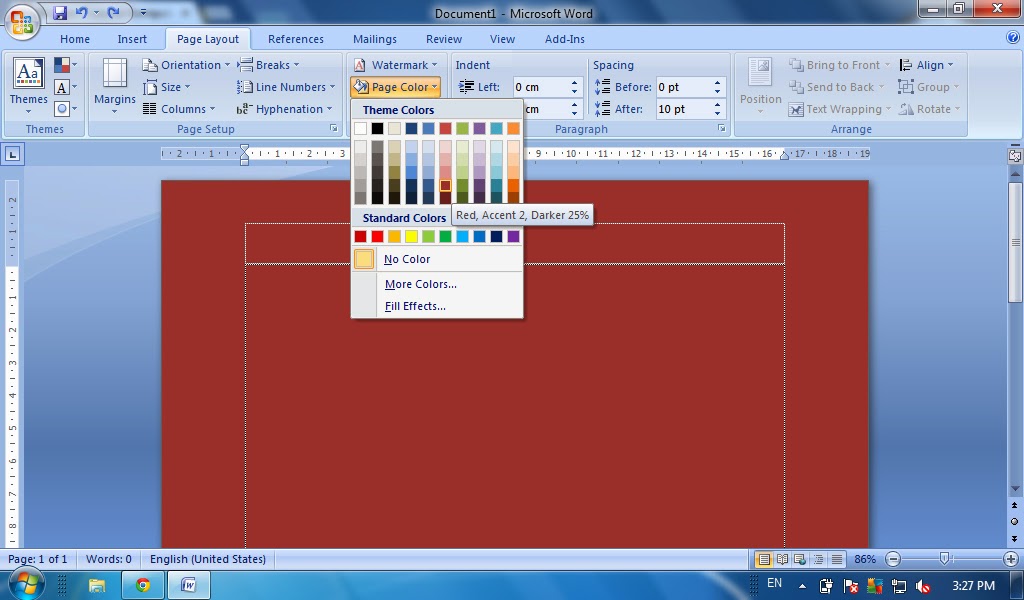
Di dalam grup "Latar Belakang Halaman", Anda akan melihat beberapa opsi. Klik pada opsi "Warna Halaman" (Page Color).
Langkah 5: Pilih Warna yang Diinginkan
Saat Anda mengklik "Warna Halaman", sebuah dropdown menu akan muncul dengan berbagai pilihan warna.
-
Warna Tema (Theme Colors): Ini adalah palet warna yang disediakan oleh Word dan biasanya disesuaikan dengan tema desain dokumen Anda. Menggunakan warna tema membantu menjaga konsistensi visual jika Anda mengubah tema dokumen di kemudian hari.
-
Warna Standar (Standard Colors): Ini adalah pilihan warna-warna dasar yang umum digunakan.
-
Warna Lainnya (More Colors): Jika Anda tidak menemukan warna yang tepat di antara pilihan yang tersedia, Anda dapat mengklik "Warna Lainnya". Ini akan membuka jendela "Warna" (Colors) yang lebih canggih, memungkinkan Anda memilih dari spektrum warna yang jauh lebih luas atau bahkan memasukkan nilai RGB (Red, Green, Blue) atau HSL (Hue, Saturation, Luminance) untuk warna yang sangat spesifik.
- Tab "Standar" (Standard): Di sini Anda akan menemukan palet warna yang lebih luas daripada yang ditampilkan di dropdown menu awal.
- Tab "Kustom" (Custom): Tab ini memberikan Anda kontrol penuh. Anda dapat mengklik pada area warna untuk memilih warna yang diinginkan, lalu menyesuaikan kecerahan dan kejenuhannya menggunakan slider di sebelah kanan. Anda juga dapat memasukkan nilai numerik untuk "Merah" (Red), "Hijau" (Green), "Biru" (Blue) jika Anda mengetahui nilai kode warna yang spesifik.
-
Efek Isi (Fill Effects): Ini adalah opsi yang lebih menarik dan kompleks. Mengklik "Efek Isi" akan membuka jendela yang memungkinkan Anda membuat latar belakang halaman yang lebih dinamis. Anda memiliki beberapa pilihan di sini:
- Gradien (Gradient): Ini memungkinkan Anda membuat transisi warna yang mulus. Anda dapat memilih dari preset gradien, atau menyesuaikannya sendiri. Opsi yang bisa Anda atur meliputi:
- Warna: Anda bisa memilih dua warna berbeda untuk membuat gradien dua warna, atau menggunakan satu warna dan kemudian memilih warna kedua yang akan menjadi warna latar belakangnya.
- Transparansi: Mengatur seberapa transparan warna gradien.
- Variasi Latar (Shading Styles): Menentukan arah gradien (misalnya, horizontal, vertikal, diagonal) atau dari tengah ke tepi.
- Contoh (Variant): Menampilkan pratinjau bagaimana gradien akan terlihat.
- Tekstur (Texture): Pilihan ini memungkinkan Anda menerapkan tekstur gambar yang sudah ada sebagai latar belakang halaman Anda. Word menyediakan beberapa tekstur bawaan seperti kayu, kertas daur ulang, dan lainnya. Anda juga dapat mengimpor tekstur kustom dari file gambar.
- Pola (Pattern): Opsi ini memungkinkan Anda menerapkan pola geometris kecil, seperti garis-garis atau titik-titik, sebagai latar belakang. Anda dapat memilih warna garis depan dan warna latar belakang untuk pola tersebut.
- Gambar (Picture): Ini adalah opsi yang sangat menarik. Anda dapat memilih gambar dari komputer Anda, dari pencarian gambar Bing, atau bahkan dari OneDrive untuk dijadikan latar belakang halaman. Ini adalah cara yang bagus untuk membuat dokumen yang sangat visual dan unik.
- Gradien (Gradient): Ini memungkinkan Anda membuat transisi warna yang mulus. Anda dapat memilih dari preset gradien, atau menyesuaikannya sendiri. Opsi yang bisa Anda atur meliputi:
Langkah 6: Terapkan Warna
Setelah Anda memilih warna atau efek yang diinginkan, klik "OK" di jendela "Efek Isi" (jika Anda menggunakan efek tersebut) atau cukup klik warna yang dipilih di dropdown menu "Warna Halaman" untuk langsung menerapkannya.
Perhatikan Hasilnya
Segera setelah Anda memilih warna, halaman dokumen Anda akan berubah. Anda akan melihat pratinjau perubahan ini secara langsung.
Menerapkan Warna ke Seluruh Dokumen
Secara default, ketika Anda memilih warna halaman, warna tersebut akan diterapkan ke semua halaman dalam dokumen Anda. Anda tidak perlu melakukan apa pun secara terpisah untuk setiap halaman. Ini adalah fitur yang sangat nyaman untuk menjaga konsistensi.
Menghapus Warna Halaman
Jika Anda ingin mengembalikan halaman ke warna putih standar atau menghapus warna yang telah Anda terapkan, ikuti langkah-langkah berikut:
- Buka tab "Desain".
- Klik "Warna Halaman".
- Pilih "Tanpa Warna" (No Color).
Ini akan segera menghapus warna latar belakang halaman dan mengembalikannya ke warna putih bawaan.
Tips Tambahan untuk Menggunakan Warna Halaman di Word 2016
- Pertimbangkan Keterbacaan Teks: Pilihlah warna latar belakang yang kontras dengan warna teks Anda. Latar belakang yang terlalu gelap dengan teks gelap, atau latar belakang yang terlalu terang dengan teks putih, akan sangat sulit dibaca. Gunakan kombinasi yang memberikan kontras yang jelas.
- Gunakan Warna Tema: Jika Anda sering mengubah desain dokumen, pertimbangkan untuk menggunakan warna dari palet "Warna Tema". Ini akan memudahkan Anda untuk menyelaraskan warna halaman dengan elemen desain lain yang mungkin Anda ubah di masa mendatang (misalnya, warna grafik atau bentuk).
- Uji Coba dengan Teks: Setelah menerapkan warna, masukkan beberapa paragraf teks dengan ukuran dan gaya yang berbeda untuk melihat bagaimana keterbacaannya.
- Perhatikan Saat Mencetak: Ingatlah bahwa warna halaman yang Anda lihat di layar mungkin tidak selalu tercetak persis sama. Tergantung pada printer dan jenis kertas yang Anda gunakan, warna mungkin terlihat sedikit berbeda. Jika pencetakan adalah prioritas utama, lakukan uji coba cetak sebelum menyelesaikan dokumen Anda.
- Kreativitas dengan Efek Isi: Jangan ragu untuk bereksperimen dengan "Efek Isi", terutama gradien dan gambar. Gradien dapat memberikan kedalaman visual yang halus, sementara gambar dapat membuat dokumen Anda menjadi sangat unik dan berkesan. Namun, pastikan gambar yang Anda pilih tidak mengganggu pembacaan teks.
- Konsistensi: Jika Anda memutuskan untuk menggunakan warna halaman, terapkan secara konsisten di seluruh dokumen kecuali jika ada alasan spesifik untuk membedakan halaman tertentu.
- Hindari Warna yang Terlalu Cerah atau Berisik: Meskipun tujuannya adalah membuat dokumen lebih menarik, warna yang terlalu cerah, neon, atau berpola terlalu ramai dapat membuat pembaca cepat lelah dan sulit fokus pada konten. Pilih warna yang menenangkan dan profesional.
- Dokumen Perusahaan: Jika Anda membuat dokumen untuk keperluan bisnis, pastikan warna yang Anda pilih sesuai dengan pedoman merek perusahaan Anda atau setidaknya terlihat profesional dan tidak mengganggu.
Kesimpulan
Mengubah warna halaman di Microsoft Word 2016 adalah fitur yang sederhana namun kuat yang dapat secara signifikan meningkatkan tampilan dan nuansa dokumen Anda. Dengan mengikuti langkah-langkah yang telah dijelaskan, Anda dapat dengan mudah mengubah latar belakang halaman dokumen Anda menjadi warna apa pun yang Anda inginkan, atau bahkan menerapkan efek gradien, tekstur, pola, atau gambar.
Ingatlah untuk selalu memprioritaskan keterbacaan dan tujuan dokumen Anda saat memilih warna. Dengan sedikit kreativitas dan pemahaman tentang opsi yang tersedia, Anda dapat membuat dokumen Word Anda tidak hanya informatif tetapi juga menarik secara visual. Jadi, jangan ragu untuk menjelajahi fitur "Warna Halaman" ini dan ubah suasana dokumen Anda menjadi sesuatu yang baru dan segar!