Mengubah Tampilan Dokumen Anda: Panduan Lengkap Cara Mengubah Warna Hyperlink di Microsoft Word
Hyperlink adalah elemen krusial dalam dokumen digital modern, memungkinkan navigasi yang mulus antar halaman, situs web, atau bahkan file lain. Di Microsoft Word, hyperlink dapat diperkaya dengan sentuhan visual yang unik, dan salah satu cara paling efektif untuk melakukannya adalah dengan mengubah warnanya. Mengubah warna hyperlink tidak hanya meningkatkan estetika dokumen Anda, tetapi juga dapat berfungsi sebagai alat navigasi yang lebih intuitif, membedakan tautan aktif dari yang belum dikunjungi, atau sekadar menyelaraskan dengan skema warna keseluruhan dokumen Anda.
Artikel ini akan memandu Anda langkah demi langkah, dari metode paling dasar hingga teknik yang lebih canggih, tentang cara mengubah warna hyperlink di Microsoft Word. Kami akan menjelajahi cara mengubah warna tautan yang sudah ada, cara mengatur warna default untuk hyperlink baru, dan bahkan cara menggunakan gaya untuk kontrol yang lebih luas.
Memahami Dasar-dasar Hyperlink di Word
Sebelum kita menyelami proses perubahan warna, penting untuk memahami bagaimana hyperlink bekerja di Word. Secara default, Word menetapkan warna tertentu untuk hyperlink:
- Hyperlink Belum Dikunjungi: Biasanya berwarna biru dan digarisbawahi.
- Hyperlink yang Telah Dikunjungi: Berubah menjadi warna ungu dan digarisbawahi.
Perubahan warna otomatis ini dirancang untuk memberikan indikasi visual kepada pembaca tentang tautan mana yang sudah mereka klik. Namun, seringkali, biru dan ungu mungkin tidak sesuai dengan desain dokumen Anda, atau Anda mungkin ingin membedakan tautan dengan cara yang berbeda.
Metode 1: Mengubah Warna Hyperlink Secara Individual (Satu per Satu)
Ini adalah metode paling langsung dan cocok jika Anda hanya perlu mengubah warna beberapa hyperlink dalam dokumen Anda.
Langkah-langkah:
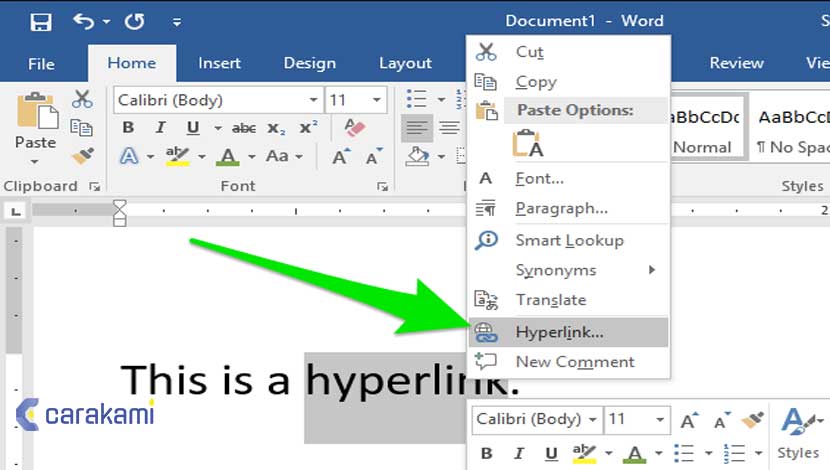
- Pilih Hyperlink: Klik kanan pada hyperlink yang warnanya ingin Anda ubah.
- Pilih "Edit Hyperlink": Dari menu konteks yang muncul, pilih opsi "Edit Hyperlink".
- Akses "Font" untuk Mengubah Warna: Jendela "Edit Hyperlink" akan terbuka. Di sini, Anda akan melihat opsi untuk mengubah alamat tautan, teks yang ditampilkan, dan target tautan. Untuk mengubah warnanya, Anda perlu mengakses pengaturan font.
- Metode Cepat: Beberapa versi Word mungkin memiliki tombol "Font…" langsung di jendela "Edit Hyperlink". Klik tombol ini.
- Metode Alternatif (Jika Tombol "Font" Tidak Ada): Jika Anda tidak melihat tombol "Font…", Anda perlu mengabaikan jendela "Edit Hyperlink" untuk saat ini. Alih-alih, pilih hyperlink, lalu pergi ke tab Home. Di grup Font, klik panah kecil di sudut kanan bawah grup untuk membuka dialog Font.
- Pilih Warna Font: Di dalam dialog Font (baik yang muncul dari tombol "Font…" atau dari tab Home), Anda akan menemukan opsi Color. Klik pada kotak dropdown di sebelah Color dan pilih warna yang Anda inginkan dari palet yang tersedia. Anda juga dapat memilih "More Colors…" untuk akses ke palet warna yang lebih luas.
- Konfirmasi Perubahan: Setelah memilih warna, klik OK di dialog Font. Kemudian, klik OK lagi di jendela "Edit Hyperlink" (jika Anda membukanya).
Hyperlink yang Anda pilih sekarang akan memiliki warna baru yang Anda tetapkan. Perlu diingat bahwa metode ini hanya memengaruhi satu hyperlink pada satu waktu.
Metode 2: Mengubah Warna Default Hyperlink Baru (Menggunakan Gaya)
Mengubah warna hyperlink satu per satu bisa menjadi tugas yang memakan waktu, terutama dalam dokumen yang panjang. Untungnya, Word memungkinkan Anda mengubah warna default untuk hyperlink baru yang akan Anda buat. Ini dilakukan dengan memodifikasi gaya "Hyperlink".
Langkah-langkah:
- Buka Panel Gaya: Pergi ke tab Home. Di grup Styles, klik panah kecil di sudut kanan bawah grup untuk membuka panel Styles.
- Temukan Gaya "Hyperlink": Di panel Styles, gulir ke bawah hingga Anda menemukan gaya bernama Hyperlink. Anda mungkin perlu mengklik tombol "Options…" di bagian bawah panel dan memilih "All Styles" untuk menampilkannya jika tidak terlihat.
- Modifikasi Gaya "Hyperlink": Arahkan kursor ke gaya Hyperlink, lalu klik panah dropdown kecil yang muncul di sebelah kanan. Pilih Modify….
- Akses Pengaturan Font: Jendela Modify Style akan terbuka. Di bagian bawah jendela, Anda akan melihat opsi pemformatan. Cari opsi Format dan klik. Dari menu dropdown Format, pilih Font….
- Pilih Warna Default: Di dialog Font yang muncul, pada bagian Color, pilih warna yang Anda inginkan untuk semua hyperlink baru yang akan Anda buat di masa mendatang.
- Tentukan Cakupan Perubahan (Penting): Kembali ke jendela Modify Style. Di bagian bawah, Anda akan melihat dua opsi radio:
- "Only in this document": Ini akan mengubah warna hyperlink default hanya untuk dokumen yang sedang Anda kerjakan. Ini adalah pilihan yang paling umum.
- "New documents based on this template": Memilih opsi ini akan mengubah warna hyperlink default untuk semua dokumen baru yang Anda buat berdasarkan templat default Anda. Gunakan ini dengan hati-hati, karena akan memengaruhi semua dokumen baru Anda.
- Konfirmasi Perubahan: Klik OK di jendela Modify Style.
Sekarang, setiap kali Anda membuat hyperlink baru (dengan menekan Ctrl+K atau melalui menu Insert > Hyperlink), hyperlink tersebut akan secara otomatis mengambil warna yang baru saja Anda tetapkan.
Catatan Penting: Mengubah gaya "Hyperlink" tidak akan secara otomatis mengubah warna hyperlink yang sudah ada dalam dokumen Anda. Anda masih perlu menggunakan Metode 1 untuk mengubah warna tautan yang sudah dibuat sebelumnya.
Metode 3: Mengubah Warna Hyperlink yang Telah Dikunjungi
Mirip dengan cara Anda memodifikasi gaya "Hyperlink", Anda juga dapat mengubah warna default untuk hyperlink yang telah dikunjungi.
Langkah-langkah:
- Buka Panel Gaya: Pergi ke tab Home > grup Styles > klik panah kecil di sudut kanan bawah > buka panel Styles.
- Temukan Gaya "Followed Hyperlink": Di panel Styles, cari gaya bernama Followed Hyperlink.
- Modifikasi Gaya "Followed Hyperlink": Arahkan kursor ke gaya Followed Hyperlink, klik panah dropdown, lalu pilih Modify….
- Akses Pengaturan Font: Di jendela Modify Style, klik Format > Font….
- Pilih Warna Default: Di dialog Font, pada bagian Color, pilih warna yang Anda inginkan untuk hyperlink yang sudah dikunjungi.
- Tentukan Cakupan Perubahan: Di jendela Modify Style, pilih apakah perubahan berlaku hanya untuk dokumen ini atau untuk semua dokumen baru berdasarkan templat.
- Konfirmasi Perubahan: Klik OK di kedua jendela.
Sekarang, ketika Anda mengklik hyperlink dan kembali lagi ke halaman tersebut, warnanya akan berubah sesuai dengan yang Anda tetapkan untuk "Followed Hyperlink".
Menggabungkan Metode untuk Kontrol Penuh
Cara paling efektif untuk mengontrol warna hyperlink dalam dokumen Anda adalah dengan menggabungkan metode-metode di atas:
- Ubah Gaya "Hyperlink" dan "Followed Hyperlink": Ini akan memastikan bahwa semua hyperlink baru yang Anda buat memiliki warna yang konsisten dan dapat dibedakan dengan baik dari yang sudah dikunjungi.
- Perbaiki Hyperlink yang Sudah Ada: Gunakan Metode 1 untuk mengubah warna hyperlink yang sudah ada dalam dokumen Anda agar sesuai dengan gaya baru Anda.
Tips Tambahan dan Pertimbangan Desain
- Konsistensi adalah Kunci: Pastikan warna hyperlink Anda konsisten di seluruh dokumen. Penggunaan warna yang berlebihan atau tidak teratur dapat membingungkan pembaca.
- Kontras yang Cukup: Pilih warna yang memiliki kontras yang cukup dengan latar belakang dokumen Anda. Ini penting untuk keterbacaan, terutama bagi pengguna dengan gangguan penglihatan. Hindari warna yang terlalu terang atau terlalu gelap yang dapat menyatu dengan latar belakang.
- Makna Warna: Pertimbangkan apakah warna tertentu dapat menyampaikan makna tambahan. Misalnya, warna merah mungkin menunjukkan peringatan, sementara hijau mungkin menunjukkan tautan ke sumber daya yang positif. Namun, jangan terlalu mengandalkan warna saja untuk menyampaikan informasi penting, karena tidak semua orang dapat melihat warna dengan cara yang sama.
- Garis Bawah (Underline): Secara default, hyperlink digarisbawahi. Garis bawah ini berfungsi sebagai indikator visual yang kuat bahwa teks tersebut adalah tautan. Meskipun Anda dapat menghapus garis bawah melalui pengaturan gaya font, sangat disarankan untuk mempertahankannya untuk kejelasan. Anda dapat memodifikasi ketebalan atau gaya garis bawah jika diinginkan melalui Format > Border and Shading… > tab Border dalam dialog Modify Style.
- Uji Coba: Setelah Anda membuat perubahan, selalu uji coba hyperlink Anda. Klik tautan, navigasikan kembali, dan pastikan semuanya berfungsi seperti yang diharapkan dan terlihat seperti yang Anda inginkan.
- Template Dokumen: Jika Anda sering membuat dokumen dengan skema warna hyperlink yang sama, pertimbangkan untuk menyimpan pengaturan gaya Anda dalam sebuah template Word (.dotx). Ini akan menghemat waktu Anda di masa mendatang.
Kesimpulan
Mengubah warna hyperlink di Microsoft Word adalah cara yang ampuh untuk meningkatkan daya tarik visual dan kegunaan dokumen Anda. Baik Anda ingin mempercantik dokumen sederhana, menyelaraskan dengan branding perusahaan, atau menciptakan pengalaman navigasi yang lebih intuitif, menguasai metode-metode ini akan memberi Anda kontrol penuh. Dengan memahami cara mengubah warna hyperlink secara individual dan cara mengatur warna default melalui gaya, Anda dapat memastikan bahwa setiap tautan dalam dokumen Anda terlihat profesional dan efektif. Jangan ragu untuk bereksperimen dengan berbagai warna dan pendekatan, dan selalu utamakan keterbacaan dan konsistensi.