Sentuhan Personal di Puncak Dokumen: Panduan Lengkap Mengubah Warna Header di Microsoft Word
Header di Microsoft Word bukan sekadar tempat untuk menambahkan nomor halaman atau judul bab. Ia adalah kanvas kosong yang siap Anda poles agar dokumen Anda tampil lebih profesional, terorganisir, dan bahkan lebih menarik secara visual. Salah satu cara paling efektif untuk memberikan sentuhan personal pada header adalah dengan mengubah warnanya. Baik Anda ingin menonjolkan elemen tertentu, menyesuaikan dengan tema desain, atau sekadar membuat dokumen Anda tidak membosankan, mengubah warna header adalah keterampilan yang berharga.
Artikel ini akan memandu Anda langkah demi langkah, mulai dari cara paling dasar hingga opsi-opsi lanjutan, untuk mengubah warna header di Microsoft Word. Kami akan menjelajahi berbagai skenario dan memberikan tips praktis agar Anda dapat menguasai seni kustomisasi header ini.
Mengapa Mengubah Warna Header Penting?
Sebelum kita menyelami seluk-beluk teknis, mari kita pahami mengapa kustomisasi warna header bisa menjadi keuntungan:
- Profesionalisme dan Merek: Dalam lingkungan bisnis atau akademis, konsistensi merek sangat penting. Mengubah warna header agar sesuai dengan palet warna perusahaan atau institusi Anda dapat memperkuat identitas visual.
- Keterbacaan yang Ditingkatkan: Terkadang, teks hitam standar pada latar belakang putih bisa terlihat monoton. Menggunakan warna yang kontras namun tetap nyaman di mata dapat meningkatkan keterbacaan, terutama jika header berisi informasi penting.
- Diferensiasi Dokumen: Jika Anda menangani banyak dokumen, menggunakan warna header yang berbeda untuk jenis dokumen tertentu (misalnya, draf vs. final, laporan internal vs. eksternal) dapat membantu Anda membedakannya sekilas.
- Estetika dan Daya Tarik Visual: Dokumen yang menarik secara visual lebih mungkin dibaca dan diingat. Kustomisasi warna header adalah cara sederhana untuk membuat dokumen Anda tidak hanya informatif tetapi juga menyenangkan untuk dilihat.
- Penekanan Informasi: Menggunakan warna yang lebih terang atau lebih gelap dapat menarik perhatian pembaca ke informasi yang ada di header, seperti nama proyek, tanggal penting, atau logo.
Memulai: Mengakses Header di Microsoft Word
Sebelum Anda bisa mengubah warnanya, Anda harus masuk ke mode pengeditan header. Ada beberapa cara untuk melakukannya:
- Klik Ganda di Area Header: Cara tercepat dan paling umum adalah dengan mengklik ganda di bagian paling atas halaman, di area yang biasanya diperuntukkan bagi header. Jika Anda belum pernah menambahkan header sebelumnya, Word akan secara otomatis membuat header kosong untuk Anda.
- Melalui Tab "Insert":
- Buka tab Insert di pita (ribbon) Word.
- Di grup Header & Footer, klik tombol Header.
- Pilih Edit Header dari menu dropdown.
Setelah Anda berada di mode pengeditan header, Anda akan melihat bahwa area header menjadi aktif, dan teks "Header" (jika ada) atau elemen lain yang Anda masukkan akan dapat diedit. Tab kontekstual Header & Footer Tools (atau Design tergantung versi Word Anda) akan muncul di pita, memberikan akses ke berbagai opsi pemformatan.
Metode 1: Mengubah Warna Teks Header (Metode Paling Umum)
Sebagian besar waktu, ketika orang berbicara tentang mengubah warna header, yang mereka maksud adalah mengubah warna teks di dalam header. Ini adalah proses yang sangat mirip dengan mengubah warna teks di bagian utama dokumen Anda.
Langkah-langkah:
- Akses Header: Pastikan Anda berada di mode pengeditan header (lihat bagian sebelumnya).
- Pilih Teks Header: Klik dan seret mouse Anda untuk memilih teks di dalam header yang ingin Anda ubah warnanya. Jika Anda ingin mengubah warna semua teks di header, pilih seluruh teks tersebut.
- Buka Tab "Home": Navigasikan ke tab Home di pita Word.
- Gunakan Opsi Warna Font: Di grup Font, Anda akan menemukan ikon yang terlihat seperti huruf "A" dengan garis warna di bawahnya. Ini adalah tombol Font Color.
- Klik panah kecil di sebelah tombol Font Color.
- Ini akan membuka palet warna. Anda dapat memilih dari Theme Colors (warna yang sesuai dengan tema dokumen Anda), Standard Colors (warna-warna umum), atau memilih More Colors untuk akses ke palet warna yang lebih luas atau bahkan membuat warna kustom menggunakan kode RGB atau HSL.
- Pilih Warna yang Diinginkan: Klik pada warna yang Anda inginkan. Teks yang Anda pilih akan segera berubah warna.
- Keluar dari Mode Header: Untuk kembali ke tampilan dokumen normal, Anda bisa:
- Klik ganda di area utama dokumen.
- Buka tab Header & Footer Tools (atau Design) dan klik tombol Close Header and Footer.
Tips untuk Warna Teks:
- Kontras: Pastikan ada kontras yang cukup antara warna teks header dan warna latar belakang halaman Anda agar mudah dibaca.
- Konsistensi: Jika Anda menggunakan warna yang sama untuk header di seluruh dokumen, pastikan itu adalah warna yang Anda inginkan secara konsisten.
- Tema: Gunakan warna dari palet tema dokumen Anda untuk tampilan yang kohesif.
Metode 2: Mengubah Warna Latar Belakang Area Header (Lebih Lanjutan)
Kadang-kadang, Anda mungkin ingin memberikan "latar belakang" berwarna pada seluruh area header, bukan hanya mengubah warna teksnya. Ini bisa memberikan efek visual yang lebih dramatis atau digunakan untuk memisahkan header dari konten utama secara jelas. Namun, perlu dicatat bahwa Word tidak memiliki opsi langsung "warna latar belakang header" seperti yang Anda temukan pada elemen teks. Anda perlu menggunakan Shape (bentuk) untuk mencapai efek ini.
Langkah-langkah:
- Akses Header: Pastikan Anda berada di mode pengeditan header.
- Sisipkan Bentuk Persegi Panjang:
- Buka tab Insert.
- Di grup Illustrations, klik Shapes.
- Pilih bentuk Rectangle (persegi panjang) dari bagian Basic Shapes.
- Gambar Persegi Panjang: Klik dan seret mouse Anda di dalam area header untuk menggambar persegi panjang yang mencakup seluruh lebar header Anda. Anda mungkin perlu menyesuaikannya agar pas.
- Atur Ukuran dan Posisi Bentuk:
- Setelah menggambar persegi panjang, Anda mungkin perlu menyesuaikan ukurannya. Klik pada persegi panjang, lalu gunakan gagang pengubah ukuran (kotak-kotak kecil di tepian) untuk menyesuaikannya.
- Pastikan persegi panjang berada di belakang teks header Anda. Jika tidak, klik kanan pada persegi panjang, pilih Send to Back (Kirim ke Belakang), lalu Send Behind Text (Kirim di Balik Teks).
- Ubah Warna Isi Bentuk:
- Saat persegi panjang masih dipilih, tab Shape Format (atau Drawing Tools Format) akan muncul.
- Di grup Shape Styles, klik Shape Fill (Isian Bentuk).
- Pilih warna yang Anda inginkan dari palet yang muncul, sama seperti saat memilih warna font.
- Ubah Warna Garis Tepi Bentuk:
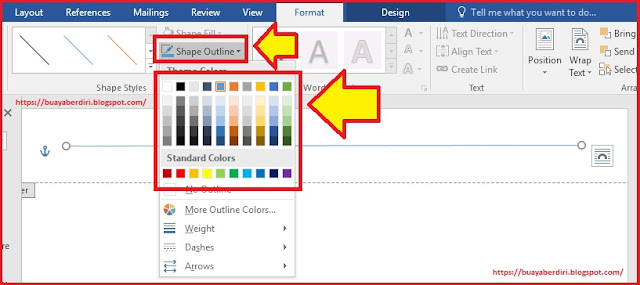
- Masih di tab Shape Format, klik Shape Outline (Garis Tepi Bentuk).
- Pilih No Outline (Tanpa Garis Tepi) jika Anda tidak ingin ada garis tepi yang terlihat. Anda juga bisa memilih warna garis tepi jika diinginkan.
- Pindahkan Teks Header ke Depan (Jika Perlu): Jika teks header Anda tersembunyi di balik persegi panjang, Anda mungkin perlu membawanya ke depan.
- Klik kanan pada teks header.
- Pilih Bring to Front (Bawa ke Depan), lalu Bring in Front of Text (Bawa di Depan Teks).
- Keluar dari Mode Header: Tutup header seperti biasa.
Tips untuk Warna Latar Belakang Header:
- Keterbacaan Teks: Jika Anda menggunakan latar belakang berwarna, pastikan teks header Anda memiliki warna yang kontras dan sangat mudah dibaca di atasnya.
- Tinggi Header: Latar belakang berwarna dapat membuat area header terlihat lebih besar atau lebih menonjol. Pastikan ukurannya sesuai dengan kebutuhan desain Anda.
- Perbedaan Halaman Ganjil/Genap: Anda bisa menggunakan latar belakang berwarna yang berbeda untuk halaman ganjil dan genap jika Anda mengaktifkan opsi "Different Odd & Even Pages" di pengaturan header/footer.
Metode 3: Menggunakan Garis Berwarna di Bawah Header
Metode lain untuk memberikan penekanan visual pada header adalah dengan menambahkan garis berwarna di bawahnya. Ini bisa menciptakan pemisahan visual yang bersih tanpa perlu mengisi seluruh area header dengan warna.
Langkah-langkah:
- Akses Header: Pastikan Anda berada di mode pengeditan header.
- Sisipkan Garis (Shape):
- Buka tab Insert.
- Klik Shapes.
- Pilih bentuk Line (Garis) dari bagian Lines.
- Gambar Garis: Klik di sisi kiri area header, tahan tombol Shift (untuk memastikan garis lurus horizontal), dan seret ke sisi kanan area header.
- Atur Ketebalan dan Warna Garis:
- Dengan garis terpilih, buka tab Shape Format.
- Di grup Shape Styles, klik Shape Outline. Pilih warna yang Anda inginkan.
- Klik lagi Shape Outline, lalu pilih Weight (Ketebalan) untuk memilih ketebalan garis.
- Posisikan Garis: Pastikan garis berada di posisi yang tepat di bawah teks header Anda. Anda bisa memindahkannya sedikit ke atas atau ke bawah jika perlu.
- Keluar dari Mode Header: Tutup header seperti biasa.
Tips untuk Garis Berwarna:
- Ketebalan: Garis yang terlalu tipis mungkin tidak terlihat, sementara yang terlalu tebal bisa mengganggu. Eksperimenlah untuk menemukan ketebalan yang pas.
- Warna: Pilih warna yang melengkapi warna teks header dan tema dokumen Anda.
- Posisi: Pastikan garis tersebut ditempatkan secara konsisten di bawah teks header di semua halaman.
Kustomisasi Lanjutan: Berbeda untuk Halaman Ganjil dan Genap
Microsoft Word memungkinkan Anda untuk memiliki header yang berbeda untuk halaman ganjil dan genap, yang sangat berguna untuk dokumen seperti buku atau laporan. Anda dapat menerapkan warna header yang berbeda untuk setiap jenis halaman ini.
Langkah-langkah:
- Akses Header: Masuk ke mode pengeditan header pada salah satu halaman.
- Aktifkan "Different Odd & Even Pages":
- Di tab Header & Footer Tools (atau Design), di grup Options, centang kotak Different Odd & Even Pages.
- Edit Header Halaman Ganjil/Genap:
- Sekarang, Anda akan melihat teks seperti "Odd Page Header" atau "Even Page Header" di bagian atas area pengeditan.
- Edit teks header Anda (termasuk warnanya) sesuai keinginan Anda untuk halaman ganjil.
- Navigasikan ke halaman genap (Anda mungkin perlu membuat halaman baru atau menggulir ke bawah).
- Edit teks header untuk halaman genap, dan terapkan warna yang berbeda jika Anda mau.
- Terapkan Warna Sesuai Metode 1, 2, atau 3: Gunakan metode-metode yang telah dijelaskan sebelumnya untuk mengubah warna teks, menambahkan latar belakang, atau membuat garis di setiap jenis halaman (ganjil dan genap) secara terpisah.
- Keluar dari Mode Header: Tutup header.
Memastikan Konsistensi Warna di Seluruh Dokumen
Salah satu tantangan dalam kustomisasi header adalah memastikan warna yang sama diterapkan secara konsisten di semua halaman.
- Gunakan Gaya (Styles): Untuk kustomisasi teks yang lebih canggih dan konsisten, pertimbangkan untuk membuat atau memodifikasi gaya karakter khusus untuk teks header Anda. Ini memungkinkan Anda untuk mengubah warna di satu tempat dan secara otomatis memperbarui di seluruh dokumen.
- Pilih teks header yang sudah diformat.
- Buka tab Home.
- Di grup Styles, klik ikon panah kecil di sudut kanan bawah untuk membuka panel Styles.
- Klik New Style (Gaya Baru).
- Beri nama gaya tersebut (misalnya, "Header Color").
- Di bagian Formatting, pastikan warna font yang Anda inginkan sudah terpilih.
- Klik OK.
- Sekarang, Anda bisa menerapkan gaya "Header Color" ini ke teks header di halaman lain. Jika Anda perlu mengubah warna, cukup modifikasi gaya tersebut.
- Periksa Semua Bagian (Sections): Jika dokumen Anda dibagi menjadi beberapa bagian (sections), pengaturan header dan footer mungkin berbeda untuk setiap bagian. Pastikan Anda telah mengedit header di setiap bagian yang relevan.
- Gunakan "Link to Previous": Secara default, header baru biasanya terhubung ke header bagian sebelumnya. Jika Anda ingin header yang berbeda di bagian baru, Anda perlu memutuskan tautan ini dengan menonaktifkan opsi "Link to Previous" di tab Header & Footer Tools (atau Design).
Kesalahan Umum dan Cara Menghindarinya
- Warna yang Sulit Dibaca: Selalu utamakan keterbacaan. Warna neon yang terang atau warna gelap yang sangat pekat pada latar belakang yang sama bisa membuat teks tidak terbaca.
- Terlalu Banyak Warna: Menggunakan terlalu banyak warna yang berbeda dalam satu header atau di seluruh dokumen dapat membuatnya terlihat berantakan dan tidak profesional.
- Mengubah Warna di Footer Secara Tidak Sengaja: Saat mengedit header, pastikan Anda tidak secara tidak sengaja memformat footer jika Anda tidak bermaksud demikian.
- Lupa Keluar dari Mode Header: Ini bukan masalah warna, tetapi bisa membuat frustrasi. Selalu pastikan Anda menutup mode header sebelum melanjutkan mengedit konten utama.
Kesimpulan
Mengubah warna header di Microsoft Word adalah cara yang ampuh untuk meningkatkan presentasi visual dokumen Anda, memperkuat identitas, dan meningkatkan keterbacaan. Dengan memahami berbagai metode – mulai dari kustomisasi teks sederhana hingga penggunaan bentuk untuk latar belakang atau garis – Anda dapat menyesuaikan header sesuai dengan kebutuhan spesifik Anda.
Ingatlah untuk selalu mengutamakan keseimbangan antara estetika dan fungsionalitas. Pilihlah warna yang tidak hanya terlihat bagus tetapi juga membantu pembaca Anda menavigasi dan memahami informasi dalam dokumen Anda. Dengan sedikit latihan dan pemahaman tentang opsi yang tersedia, Anda akan segera menjadi ahli dalam memberikan sentuhan personal di puncak setiap dokumen Anda. Selamat bereksperimen!