Ubah Tampilan Dokumen Anda: Panduan Lengkap Mengubah Warna Halaman di Microsoft Word
Microsoft Word, sebagai salah satu word processor paling populer di dunia, menawarkan berbagai fitur yang memungkinkan pengguna untuk mempersonalisasi dan mempercantik dokumen mereka. Salah satu cara paling efektif untuk memberikan sentuhan visual yang unik pada dokumen Anda adalah dengan mengubah warna latar belakang halaman. Baik Anda sedang mendesain brosur, membuat laporan yang menarik perhatian, atau sekadar ingin memberikan estetika yang berbeda pada catatan pribadi Anda, kemampuan untuk mengubah warna halaman di Word sangatlah berharga.
Artikel ini akan memandu Anda langkah demi langkah, mulai dari metode paling dasar hingga opsi yang lebih canggih, untuk mengubah warna halaman dokumen Microsoft Word Anda. Kita akan menjelajahi berbagai pilihan warna, efek yang bisa diterapkan, serta tips dan trik untuk mendapatkan hasil yang optimal.
Mengapa Mengubah Warna Halaman?
Sebelum kita masuk ke cara teknisnya, mari kita bahas mengapa Anda mungkin ingin mengubah warna halaman dokumen Word Anda:
- Estetika dan Desain: Warna latar belakang dapat secara drastis mengubah mood dan tampilan dokumen Anda. Warna cerah bisa memberikan kesan energik, sementara warna gelap bisa menciptakan nuansa formal atau dramatis.
- Branding: Bagi bisnis atau individu yang memiliki identitas visual tertentu, menggunakan warna merek pada latar belakang halaman dapat memperkuat pengenalan merek.
- Menarik Perhatian: Dalam presentasi atau materi promosi, warna latar belakang yang unik dapat membuat dokumen Anda lebih menonjol di antara tumpukan kertas atau layar.
- Kenyamanan Membaca: Dalam kasus tertentu, warna latar belakang yang lembut dapat mengurangi ketegangan mata saat membaca dokumen dalam waktu lama, terutama jika dokumen tersebut akan dicetak atau dilihat pada layar dengan pencahayaan yang berbeda.
- Efek Visual Khusus: Anda dapat menggunakan warna latar belakang untuk menciptakan efek visual yang menarik, seperti gradien atau pola, yang menambah dimensi pada desain Anda.
Metode Dasar: Mengubah Warna Halaman
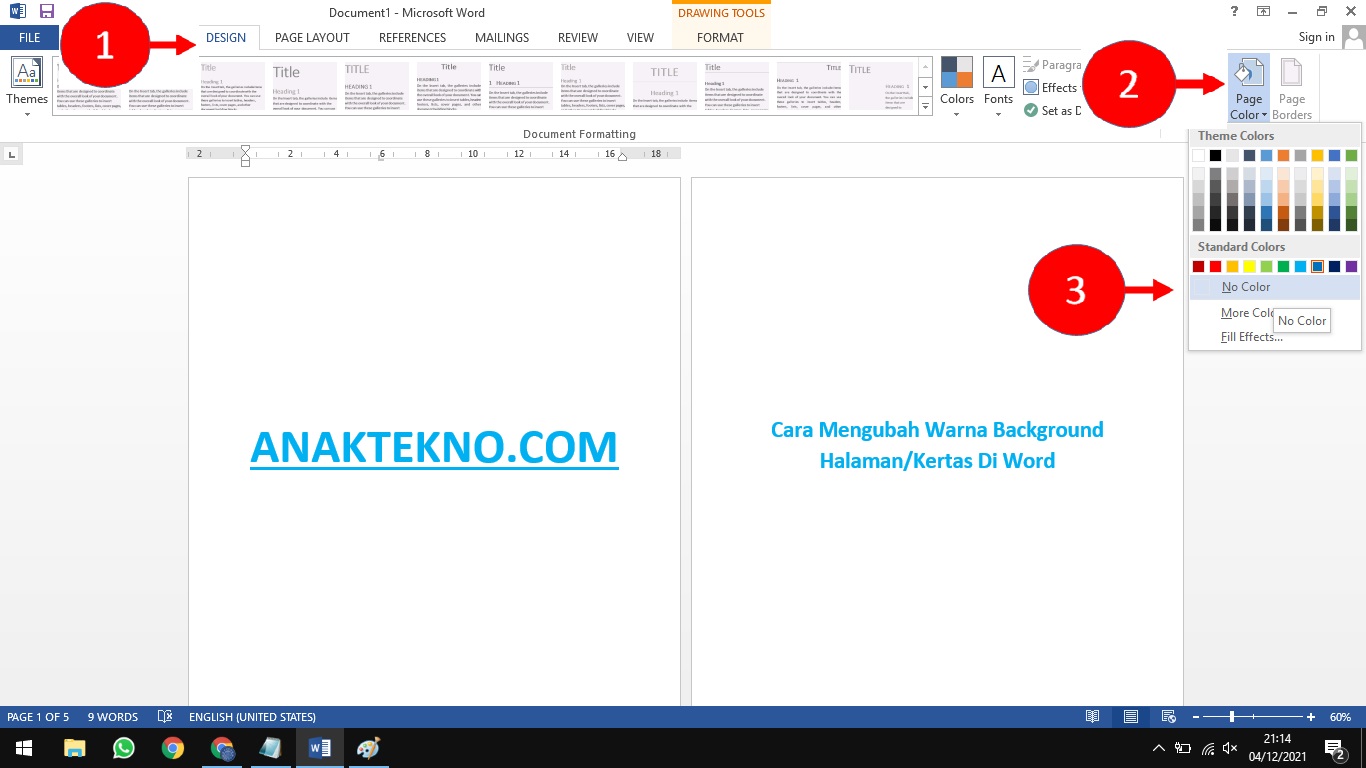
Cara paling umum dan mudah untuk mengubah warna halaman di Microsoft Word adalah melalui fitur Warna Halaman yang tersedia di tab Desain.
Langkah-langkah:
- Buka Dokumen Anda: Mulai dengan membuka dokumen Microsoft Word yang ingin Anda modifikasi.
- Akses Tab Desain: Di bagian atas jendela Word, cari dan klik tab Desain. Jika Anda menggunakan versi Word yang lebih lama, opsi ini mungkin berada di bawah tab Tata Letak Halaman atau Format.
- Temukan Grup "Latar Belakang Halaman": Di dalam tab Desain, Anda akan melihat beberapa grup. Cari grup yang bernama Latar Belakang Halaman (Page Background).
- Klik "Warna Halaman": Di dalam grup Latar Belakang Halaman, Anda akan menemukan tombol Warna Halaman (Page Color). Klik tombol ini.
- Pilih Warna: Sebuah dropdown menu akan muncul menampilkan berbagai pilihan warna.
- Warna Standar: Anda akan melihat palet warna standar yang umum digunakan. Cukup arahkan kursor ke salah satu warna untuk melihat pratinjau di halaman Anda. Klik warna yang Anda inginkan untuk menerapkannya.
- Warna Tema: Pilihan ini akan menampilkan warna-warna yang merupakan bagian dari tema dokumen Anda saat ini. Menggunakan warna tema memastikan konsistensi visual dengan elemen lain dalam dokumen Anda.
- Warna Lainnya: Jika warna standar tidak memenuhi kebutuhan Anda, klik Warna Lainnya… (More Colors…). Ini akan membuka jendela dialog Warna (Colors) yang lebih luas.
- Tab Standar: Di sini Anda akan menemukan lebih banyak variasi warna dalam bentuk grid.
- Tab Kustom: Tab ini memungkinkan Anda membuat warna Anda sendiri dengan menggunakan penggeser RGB (Red, Green, Blue) atau HSL (Hue, Saturation, Lightness), atau dengan memasukkan kode warna heksadesimal jika Anda mengetahuinya. Setelah memilih atau membuat warna kustom, klik OK.
- Efek Isi (Fill Effects): Selain warna solid, Anda juga dapat menerapkan efek yang lebih kompleks. Di dalam dropdown menu Warna Halaman, pilih Efek Isi… (Fill Effects…). Ini akan membuka jendela dialog Efek Isi dengan beberapa tab:
- Gradien (Gradient): Opsi ini memungkinkan Anda membuat transisi warna yang mulus antara dua warna atau lebih. Anda dapat memilih dari Preset colors, menentukan Warna 1 dan Warna 2, memilih Jenis gradien (linear atau radial), dan menentukan Variasi (misalnya, dari tengah, dari sudut).
- Tekstur (Texture): Di sini Anda dapat memilih dari berbagai tekstur yang sudah ada, seperti kertas daur ulang, kain, atau marmer. Anda juga dapat mengimpor tekstur Anda sendiri dengan mengklik tombol Tekstur Lain….
- Pola (Pattern): Opsi ini memungkinkan Anda mengisi halaman dengan pola berulang yang terdiri dari dua warna. Anda dapat memilih Warna Latar Depan (Foreground Color) dan Warna Latar Belakang (Background Color), lalu memilih salah satu dari banyak Pola yang tersedia.
- Gambar (Picture): Anda dapat menggunakan gambar sebagai latar belakang halaman Anda. Klik tombol Pilih Gambar… (Select Picture…), lalu cari gambar di komputer Anda atau secara online. Anda juga memiliki opsi untuk Menyesuaikan gambar dengan skala halaman (Scale picture to fit page) dan Memblokir pengulangan gambar (Lock picture aspect ratio).
Setelah Anda selesai mengonfigurasi efek isi yang diinginkan, klik OK di jendela dialog Efek Isi.
Pertimbangan Penting Saat Mengubah Warna Halaman
Meskipun mengubah warna halaman dapat meningkatkan tampilan dokumen Anda, ada beberapa hal penting yang perlu dipertimbangkan agar hasilnya optimal dan tidak menimbulkan masalah:
- Keterbacaan Teks: Ini adalah pertimbangan terpenting. Pastikan kontras antara warna teks dan warna latar belakang cukup tinggi agar teks mudah dibaca. Warna teks hitam atau putih biasanya merupakan pilihan yang aman untuk sebagian besar latar belakang. Jika Anda menggunakan latar belakang yang terang, pertimbangkan teks gelap, dan sebaliknya. Hindari kombinasi warna yang terlalu mirip.
- Pencetakan: Ingatlah bahwa tidak semua printer dapat mencetak warna dengan akurat, terutama untuk warna-warna yang sangat cerah atau gradien yang kompleks. Jika dokumen Anda akan dicetak, periksa pratinjau cetak (Print Preview) dengan cermat. Seringkali, warna latar belakang yang kuat dapat membuat cetakan menjadi boros tinta dan tidak sesuai harapan. Dalam banyak kasus, untuk dokumen yang akan dicetak, lebih baik menggunakan warna latar belakang yang sangat terang atau bahkan membiarkannya putih.
- Konsistensi: Jika Anda mengubah warna halaman untuk seluruh dokumen, pastikan konsistensinya. Jika hanya sebagian kecil dokumen yang memiliki warna berbeda, ini bisa terlihat membingungkan.
- Tujuan Dokumen: Pertimbangkan audiens dan tujuan dokumen Anda. Laporan bisnis formal mungkin tidak memerlukan latar belakang berwarna-warni, sementara presentasi visual mungkin mendapat manfaat dari warna yang berani.
- Efek pada Gambar dan Tabel: Warna latar belakang dapat memengaruhi tampilan gambar, grafik, dan tabel Anda. Pastikan elemen-elemen ini tetap terlihat jelas dan proporsional setelah warna halaman diubah.
- Pengaturan Default: Jika Anda ingin latar belakang putih menjadi pengaturan default untuk dokumen baru, Anda perlu mengubahnya melalui opsi template default Word. Namun, ini adalah topik yang lebih lanjut dan biasanya tidak diperlukan untuk perubahan sesekali.
Menghapus Warna Halaman
Jika Anda memutuskan untuk mengembalikan halaman ke warna aslinya (biasanya putih) atau menghapus efek yang telah Anda terapkan, prosesnya sangat mudah:
- Ikuti langkah 1-4 dari metode dasar di atas.
- Di dalam dropdown menu Warna Halaman, pilih Tanpa Warna (No Color).
- Ini akan mengembalikan halaman ke warna defaultnya, yang biasanya putih. Jika Anda sebelumnya menerapkan efek isi (gradien, tekstur, pola, atau gambar), opsi Tanpa Warna ini juga akan menghapusnya.
Tips Lanjutan dan Trik
- Menggunakan Warna Tema Secara Strategis: Jika dokumen Anda sudah menggunakan tema tertentu, memanfaatkan warna tema untuk latar belakang halaman akan menciptakan tampilan yang sangat kohesif. Anda bisa mengganti tema dokumen secara keseluruhan di tab Desain > Tema.
- Efek Gradien untuk Transisi: Gradien bisa menjadi cara yang bagus untuk menciptakan efek visual yang halus tanpa terlalu mengganggu. Cobalah gradien dua warna yang lembut atau gradien radial yang berfokus di tengah halaman.
- Tekstur untuk Nuansa: Tekstur seperti kertas daur ulang atau kanvas dapat memberikan kesan yang lebih "nyata" pada dokumen Anda, cocok untuk proposal, resume, atau proyek kreatif.
- Menyimpan Dokumen dengan Warna Latar Belakang: Saat Anda menyimpan dokumen yang memiliki warna latar belakang, warna tersebut akan tersimpan bersama dokumen. Namun, seperti yang disebutkan sebelumnya, pratinjau cetak dan hasil cetak aktual mungkin berbeda.
- Perhatikan Versi Word: Antarmuka Microsoft Word dapat sedikit berbeda antara versi yang berbeda (misalnya, Word 2010, 2013, 2016, 2019, dan Microsoft 365). Namun, prinsip dasar untuk mengubah warna halaman melalui tab Desain atau Tata Letak Halaman tetap sama.
Kesimpulan
Mengubah warna halaman di Microsoft Word adalah cara yang sederhana namun kuat untuk meningkatkan estetika dan fungsionalitas dokumen Anda. Dengan fitur Warna Halaman dan Efek Isi, Anda memiliki kendali penuh untuk menciptakan tampilan yang unik dan sesuai dengan kebutuhan Anda. Ingatlah selalu untuk mempertimbangkan keterbacaan teks, efek pencetakan, dan tujuan keseluruhan dokumen Anda untuk mendapatkan hasil yang terbaik.
Dengan panduan ini, Anda sekarang siap untuk bereksperimen dan memberikan sentuhan visual yang memukau pada setiap dokumen yang Anda buat di Microsoft Word. Jangan ragu untuk mencoba berbagai kombinasi warna dan efek untuk menemukan gaya yang paling Anda sukai!