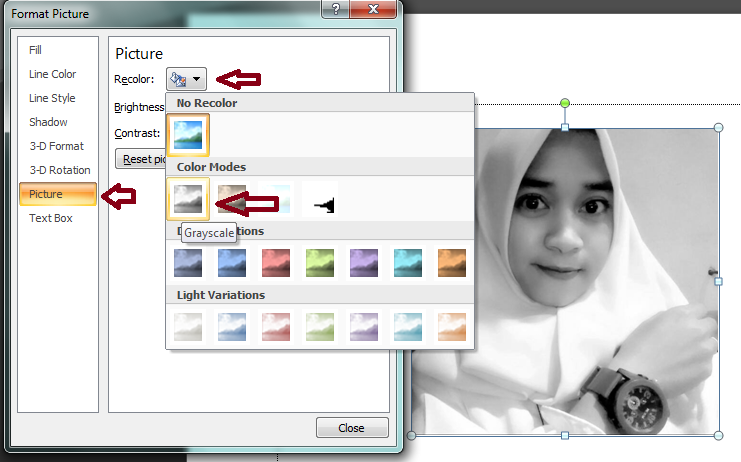
Ubah Suasana Visual: Panduan Lengkap Mengubah Gambar Menjadi Hitam Putih di Microsoft Word
Di era digital yang serba visual ini, kemampuan untuk memanipulasi gambar secara efektif adalah keterampilan yang sangat berharga, terutama dalam konteks dokumen. Baik Anda seorang pelajar yang sedang membuat laporan, seorang profesional yang menyusun presentasi, atau siapa pun yang ingin memberikan sentuhan artistik pada dokumen mereka, mengubah gambar menjadi hitam putih adalah salah satu teknik dasar namun kuat yang patut dikuasai. Microsoft Word, sebagai salah satu pengolah kata paling populer, menyediakan alat yang mudah digunakan untuk melakukan transformasi ini.
Mengapa Anda ingin mengubah gambar menjadi hitam putih? Alasan bisa bermacam-macam. Mungkin Anda ingin menciptakan nuansa klasik dan elegan, menyoroti bentuk dan kontur objek tanpa gangguan warna, atau mungkin sekadar untuk keperluan estetika tertentu agar sesuai dengan tema dokumen Anda. Terkadang, gambar berwarna bisa terlihat terlalu ramai atau mengalihkan perhatian dari teks utama. Dengan mengubahnya menjadi hitam putih, Anda dapat mengarahkan fokus pembaca ke konten teks dan detail penting lainnya.
Dalam artikel ini, kita akan menyelami cara mengubah warna gambar menjadi hitam putih di Microsoft Word secara mendalam. Kita akan membahas berbagai metode yang tersedia, mulai dari opsi paling sederhana hingga sedikit lebih canggih, serta memberikan tips dan trik agar hasil akhir terlihat profesional dan memuaskan.
Langkah-Langkah Dasar: Menemukan dan Menerapkan Efek Hitam Putih
Microsoft Word menawarkan antarmuka yang intuitif untuk mengedit gambar. Proses mengubah gambar menjadi hitam putih sangatlah mudah dan dapat dilakukan dalam hitungan detik.
1. Memasukkan Gambar ke dalam Dokumen Word
Sebelum kita bisa mengubah warnanya, tentu saja kita perlu memiliki gambar di dalam dokumen.
- Buka dokumen Microsoft Word Anda.
- Posisikan kursor di tempat yang Anda inginkan untuk menyisipkan gambar.
- Pilih tab Sisipkan (Insert) pada pita (ribbon) di bagian atas jendela Word.
- Di grup Ilustrasi (Illustrations), klik Gambar (Pictures).
- Anda akan diberi pilihan untuk menyisipkan gambar dari Perangkat Ini (This Device), Gambar Stok (Stock Images), atau Gambar Online (Online Pictures). Pilih opsi yang sesuai dengan sumber gambar Anda.
- Jika Anda memilih Perangkat Ini, jelajahi folder di komputer Anda, pilih gambar yang diinginkan, lalu klik Sisipkan (Insert).
Setelah gambar berhasil dimasukkan, Anda akan melihatnya muncul di dokumen Anda.
2. Mengakses Alat Format Gambar
Setelah gambar berada di dokumen, Anda dapat mulai memanipulasinya.
- Klik pada gambar yang ingin Anda ubah. Perhatikan bahwa saat gambar dipilih, tab baru bernama Format Gambar (Picture Format) akan muncul di pita Word, di samping tab Format (Format) atau Alat Gambar (Picture Tools) tergantung versi Word Anda.
3. Menerapkan Efek Warna: Opsi Paling Cepat
Ini adalah metode yang paling umum dan paling mudah.
- Dengan gambar masih terpilih, klik tab Format Gambar (Picture Format).
- Di grup Sesuaikan (Adjust), Anda akan menemukan beberapa opsi. Cari tombol Warna (Color).
- Klik tombol Warna (Color). Sebuah menu dropdown akan muncul, menampilkan berbagai pilihan modifikasi warna.
- Di bagian atas menu dropdown ini, Anda akan melihat beberapa pilihan Warna (Color) yang sudah ditentukan, termasuk berbagai varian hitam putih. Pilihan yang paling umum adalah:
- Saturasi Warna (Color Saturation): Opsi ini memiliki sub-menu yang mencakup Saturasi 100% (100% Saturation) (warna asli), Saturasi 50% (50% Saturation), dan Saturasi 0% (0% Saturation). Pilih Saturasi 0% (0% Saturation) untuk hasil hitam putih yang murni.
- Rona Warna (Color Tone): Opsi ini memungkinkan Anda memberikan sentuhan warna sepia atau nuansa kebiruan pada gambar.
- Warna Ulang (Recolor): Di sinilah Anda akan menemukan pilihan yang paling spesifik untuk mengubah gambar menjadi hitam putih. Gulir ke bawah ke bagian Warna Monokromatik (Monochromatic Color) atau Warna Gelap/Terang (Darken/Lighten Color). Anda akan melihat pilihan seperti:
- Hitam Putih (Black and White): Ini adalah pilihan paling langsung. Klik opsi ini dan gambar Anda akan segera berubah menjadi hitam putih.
- Gelapkan 25% (Darken 25%), Gelapkan 50% (Darken 50%), Terangkan 25% (Lighten 25%), Terangkan 50% (Lighten 50%): Opsi ini akan membuat gambar menjadi lebih gelap atau lebih terang dengan mengurangi saturasi warna secara bertahap, yang secara efektif mendekati efek hitam putih tetapi mungkin masih memiliki sedikit sisa warna.
- Sepia: Memberikan tampilan klasik seperti foto-foto lama.
Mengapa memilih opsi "Hitam Putih" di bagian "Warna Ulang (Recolor)"? Pilihan ini biasanya memberikan hasil hitam putih yang paling murni dan konsisten, tanpa adanya residu warna yang mungkin terjadi pada opsi saturasi nol jika gambar aslinya memiliki gradasi warna yang sangat kompleks.
4. Mengatur Ulang Warna (Reset)
Jika Anda tidak puas dengan hasil atau ingin kembali ke warna asli, Anda bisa melakukannya dengan mudah.
- Kembali ke tab Format Gambar (Picture Format).
- Di grup Sesuaikan (Adjust), klik tombol Atur Ulang Gambar (Reset Picture). Anda bisa memilih Atur Ulang Gambar (Reset Picture) untuk mengembalikan gambar ke ukuran dan warna aslinya, atau Atur Ulang Gambar & Ukuran (Reset Picture & Size) jika Anda juga ingin mengembalikan ukuran aslinya.
Menyelami Lebih Dalam: Pengaturan Warna yang Lebih Detail
Selain opsi cepat yang tersedia di menu dropdown Warna (Color), Microsoft Word juga menawarkan kontrol yang lebih mendalam melalui dialog Format Gambar (Format Picture). Ini memungkinkan Anda untuk menyesuaikan efek hitam putih lebih lanjut, bahkan menciptakan variasi unik.
1. Membuka Dialog Format Gambar
- Klik kanan pada gambar yang ingin Anda ubah.
- Pilih Format Gambar (Format Picture) dari menu konteks yang muncul.
- Panel Format Gambar (Format Picture) akan terbuka di sisi kanan jendela Word Anda.
2. Menggunakan Tab "Efek Gambar"
Di panel Format Gambar (Format Picture), cari ikon Efek Gambar (Picture Effects) (biasanya berbentuk seperti segi enam atau bola dengan efek bayangan). Klik ikon ini.
3. Menyesuaikan "Warna Ulang" (Recolor)
Di bawah Efek Gambar (Picture Effects), Anda akan menemukan opsi Warna Ulang (Recolor). Klik pada opsi ini untuk melihat sub-menunya. Mirip dengan menu dropdown, Anda akan melihat opsi yang sama untuk saturasi, rona, dan warna ulang. Namun, ada tambahan yang lebih kuat di sini:
- Pilihan Warna Ulang (Recolor Options): Di bagian bawah daftar pilihan warna ulang, terdapat tautan Opsi Warna Lainnya (More Variations…) atau Opsi Warna Ulang Lainnya (More Recolor Options…). Klik tautan ini.
4. Dialog "Format Gambar" dengan Tab "Efek Gambar"
Saat Anda mengklik opsi warna ulang yang lebih detail, atau jika Anda memilih Opsi Warna Lainnya (More Variations…) dari menu dropdown Warna (Color), sebuah dialog Format Gambar (Format Picture) yang lebih spesifik akan terbuka. Di dalam dialog ini, Anda akan menemukan tab Efek Gambar (Picture Effects) (atau terkadang hanya Efek (Effects)).
- Warna Ulang (Recolor): Di sinilah keajaiban terjadi. Anda akan melihat beberapa kategori:
- Kecerahan/Kontras (Brightness/Contrast): Meskipun ini bukan efek warna langsung, menyesuaikan kecerahan dan kontras dapat sangat memengaruhi tampilan hitam putih Anda. Misalnya, meningkatkan kontras akan membuat area terang lebih terang dan area gelap lebih gelap, memberikan gambar hitam putih yang lebih dramatis.
- Saturasi Warna (Color Saturation): Anda bisa mengatur nilai saturasi secara manual. Untuk hitam putih murni, atur ke 0%. Anda juga bisa bereksperimen dengan nilai-nilai kecil di atas nol jika Anda ingin nuansa abu-abu yang sangat samar.
- Rona Warna (Color Tone): Memungkinkan Anda memberikan nuansa warna tertentu. Untuk hitam putih, Anda mungkin ingin menghindari ini kecuali Anda secara sengaja ingin menambahkan sedikit sepia atau warna lain yang sangat halus.
- Warna Ulang (Recolor): Ini adalah bagian yang paling relevan. Anda akan melihat daftar preset warna ulang, termasuk berbagai varian hitam putih, sepia, dan bahkan opsi untuk mewarnai ulang gambar dengan warna solid tertentu. Pilihlah Hitam Putih (Black and White) atau varian abu-abu yang Anda inginkan.
- Transparansi (Transparency): Anda dapat mengatur transparansi gambar secara keseluruhan, yang berguna jika Anda ingin menempatkan gambar hitam putih di belakang teks.
5. Menyesuaikan Tingkat Abu-abu
Terkadang, pilihan "Hitam Putih" bawaan mungkin terasa terlalu keras atau terlalu datar. Word memungkinkan Anda untuk menyesuaikan tingkat keabu-abuan.
- Dalam dialog Format Gambar (Format Picture), tab Efek Gambar (Picture Effects), pilih Warna Ulang (Recolor).
- Anda akan melihat opsi seperti Lebih Gelap 50% (Darker 50%), Lebih Terang 50% (Lighter 50%), dan berbagai tingkat keabu-abuan lainnya. Eksperimenlah dengan pilihan ini untuk menemukan gradasi abu-abu yang paling sesuai dengan kebutuhan Anda.
- Jika Anda ingin kontrol yang lebih granular, Anda dapat menggunakan slider Kecerahan (Brightness) dan Kontras (Contrast) untuk menyempurnakan tampilan gambar hitam putih Anda. Peningkatan kontras seringkali memberikan hasil yang lebih tajam dan jelas pada gambar hitam putih.
Tips dan Trik untuk Hasil Optimal
Mengubah gambar menjadi hitam putih bukan hanya tentang mengklik sebuah tombol. Ada beberapa pertimbangan yang dapat membuat hasil akhir Anda terlihat lebih profesional dan artistik.
- Pilih Gambar yang Tepat: Tidak semua gambar cocok untuk diubah menjadi hitam putih. Gambar yang memiliki kontras alami yang kuat, bentuk yang menarik, dan tekstur yang kaya seringkali terlihat paling baik dalam format monokromatik. Foto potret atau arsitektur seringkali menjadi kandidat yang baik.
- Pertimbangkan Tujuan Dokumen: Apakah Anda ingin menciptakan kesan formal, dramatis, nostalgia, atau minimalis? Pilih efek hitam putih yang sesuai dengan nada dokumen Anda.
- Gunakan Kontras untuk Menekankan Detail: Dalam gambar hitam putih, kontras menjadi sangat penting untuk menyoroti bentuk dan detail. Jika gambar Anda terlihat datar, coba tingkatkan kontrasnya di pengaturan Format Gambar (Format Picture).
- Eksperimen dengan Nuansa Sepia: Untuk tampilan yang lebih klasik dan hangat, coba opsi Sepia yang tersedia. Ini bisa memberikan kesan nostalgia yang kuat.
- Sesuaikan Kecerahan dan Kontras: Jangan takut untuk menyempurnakan gambar hitam putih Anda menggunakan slider kecerahan dan kontras. Ini adalah alat yang sangat berguna untuk memastikan gambar Anda tidak terlalu gelap atau terlalu terang.
- Kombinasikan dengan Efek Lain: Anda bisa mengkombinasikan efek hitam putih dengan efek lain seperti Gaya Gambar (Picture Styles) atau Bingkai Gambar (Picture Borders) untuk menciptakan tampilan yang lebih unik. Misalnya, bingkai hitam tebal pada gambar hitam putih bisa memberikan sentuhan dramatis.
- Perhatikan Tata Letak: Cara Anda menempatkan gambar hitam putih di dalam dokumen juga penting. Pertimbangkan apakah gambar tersebut akan ditempatkan di samping teks, di latar belakang, atau sebagai elemen utama.
- Simpan Versi Asli: Selalu bijak untuk menyimpan salinan gambar asli Anda sebelum melakukan perubahan besar, jika sewaktu-waktu Anda ingin kembali ke tampilan berwarna.
Kesimpulan
Mengubah gambar menjadi hitam putih di Microsoft Word adalah proses yang sederhana namun memiliki dampak visual yang signifikan. Dengan memahami berbagai opsi yang tersedia, mulai dari pengaturan cepat di menu Warna (Color) hingga penyesuaian detail di dialog Format Gambar (Format Picture), Anda dapat memberikan sentuhan artistik dan profesional pada dokumen Anda.
Baik Anda ingin menciptakan suasana klasik, menyoroti bentuk dan tekstur, atau sekadar meminimalkan gangguan visual, kemampuan untuk mengonversi gambar ke monokromatik adalah keterampilan yang berharga. Ingatlah untuk bereksperimen, sesuaikan, dan yang terpenting, nikmati proses kreatif dalam mempercantik dokumen Anda dengan kekuatan hitam putih. Dengan sedikit latihan, Anda akan segera menjadi mahir dalam mengubah tampilan visual dokumen Anda sesuai keinginan.